240430 모션캡쳐 - 모션캡쳐 2
Maya에서 모델링과 애니메이션 익스포트-언리얼로 임포트

어드밴스드 스켈레톤 - 익스포트 - fbx로 내보내기

지오메트리랑 스켈레톤선택 후 게임 익스포터 -
**플러그인 - gameFbxExport깔기

익스포트
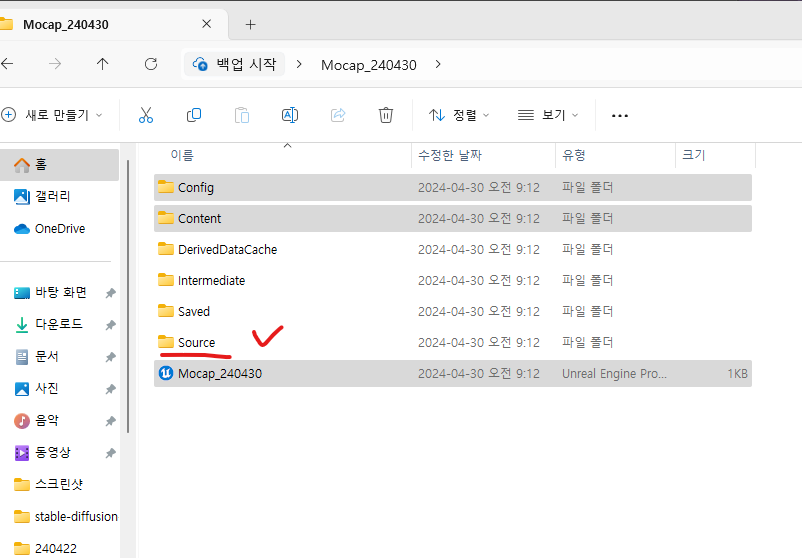
- 언리얼 프로젝트 생성 후 폴더 안에 소스 폴더 생성
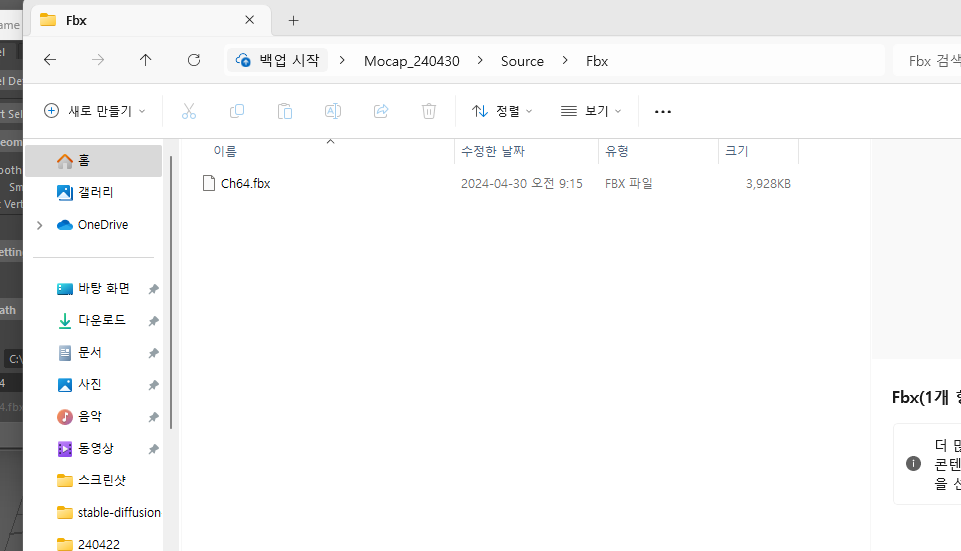
- 게임 익스포터 통해서 소스 폴더에 저장

- 고급-모든 타깃 임포트 체크 하고 임포트

- 실제로 스켈레탈 메시를 쓰진 않음. 보통 블루프린트를 제작한 뒤 그걸 사용한다.

- 블루프린트를 생성하고 액터를 체크
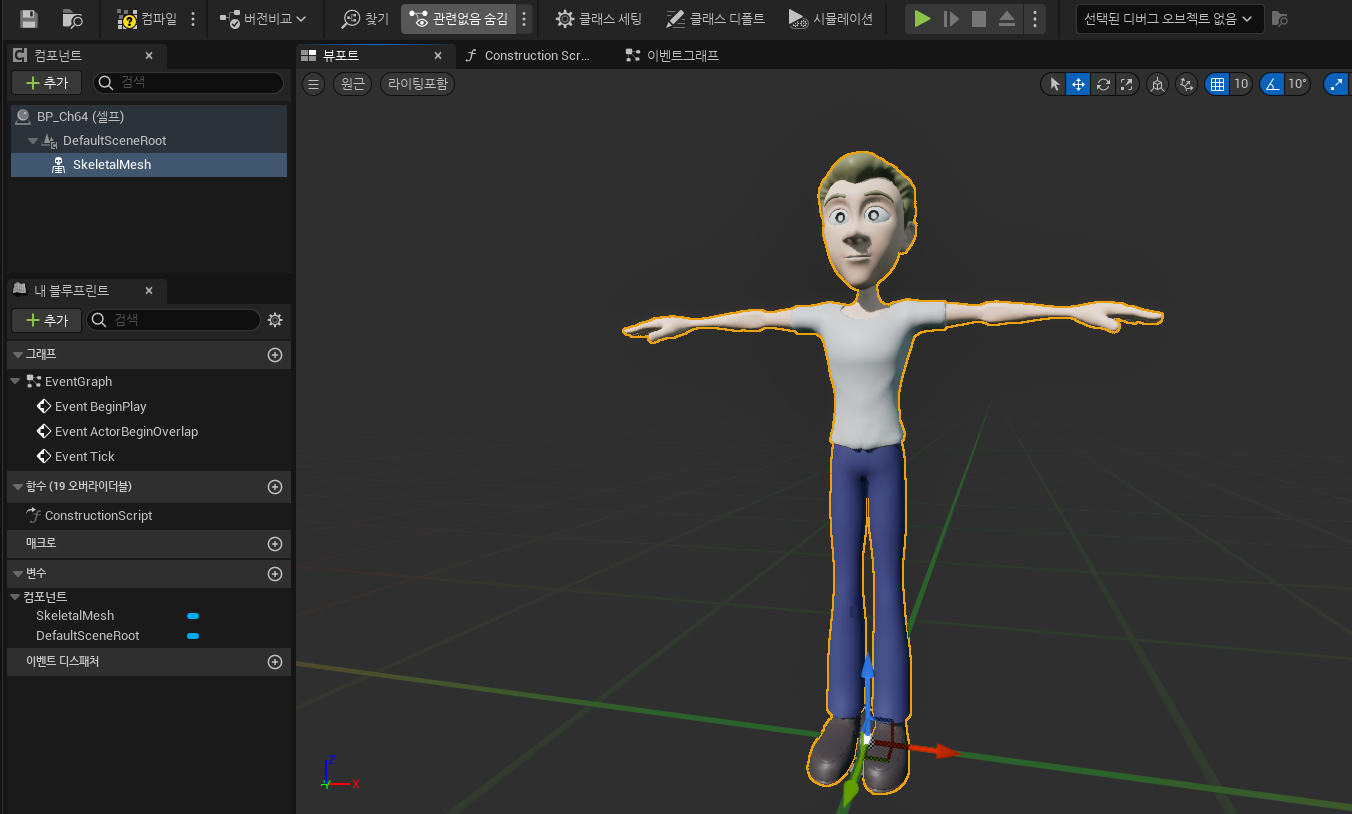
- 스켈레탈 메시 컴포넌트로 캐릭터 추가 (스켈레탈 메시)
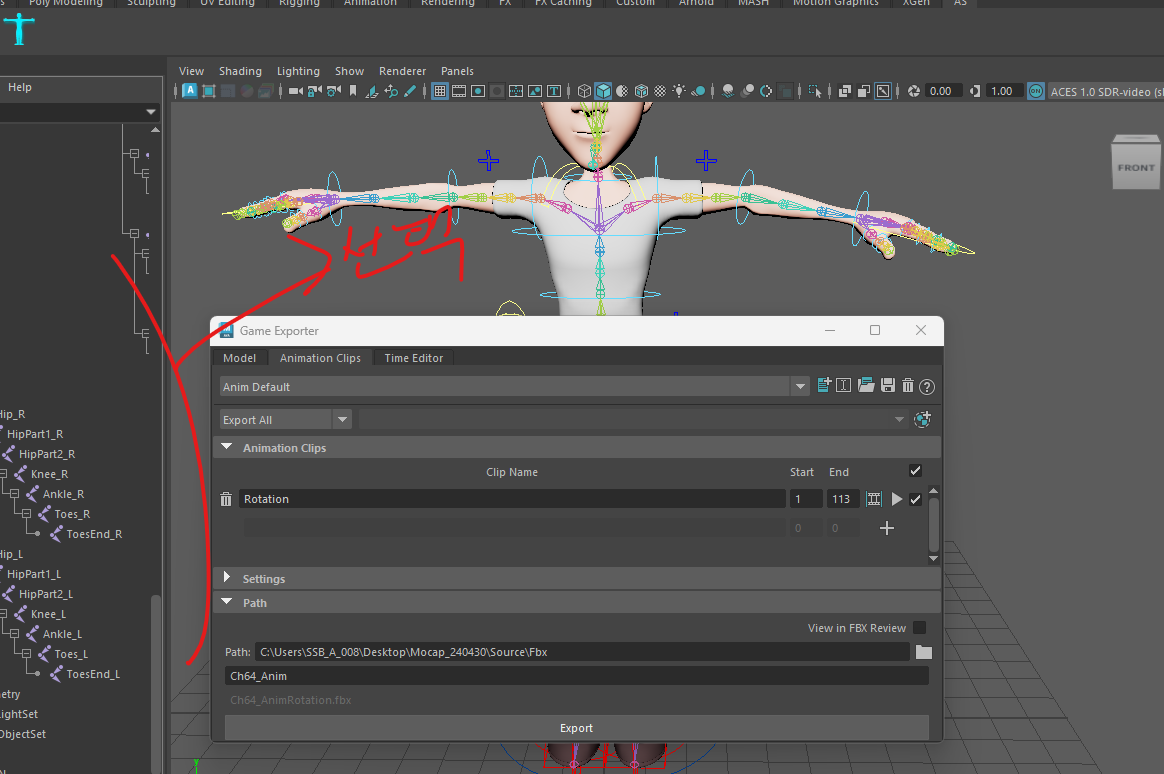
- 마야에서 하이라키로 모든 조인트를 선택한 뒤, 게임 익스포터>애니메이션 클립스>플러스로 애니메이션 추가 후 이름을 지ㅐ어준다. 이후 패스(경로) 설정하여 내보내기함
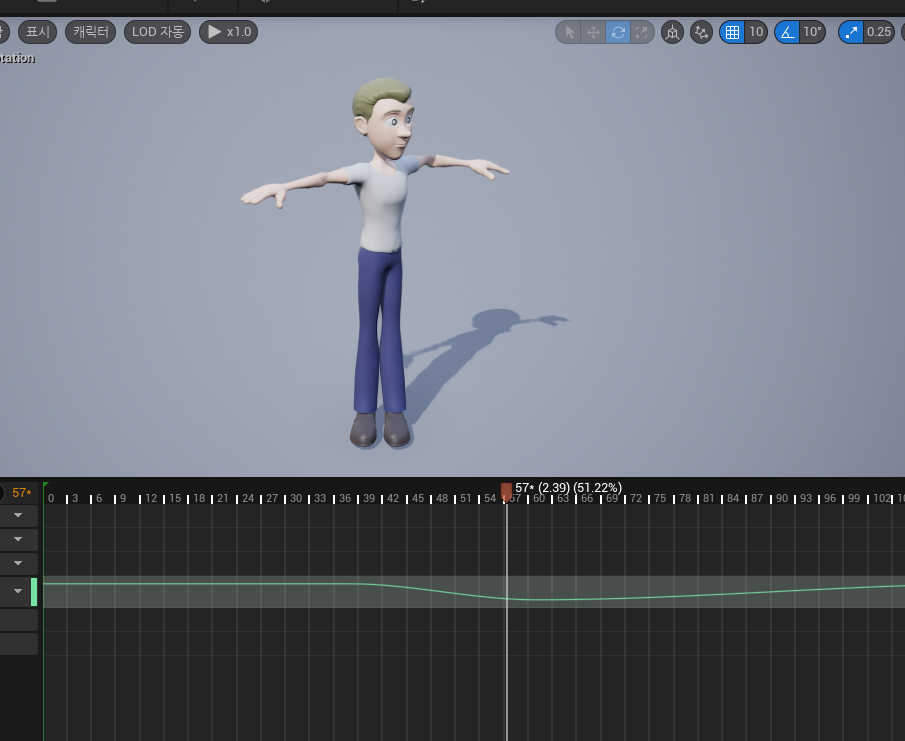
- 메쉬임포트 해제하고 스켈레톤 ch64로 맞춘 뒤 임포트하면 애니메이션이 생성됨.
캐릭터 블루프린트
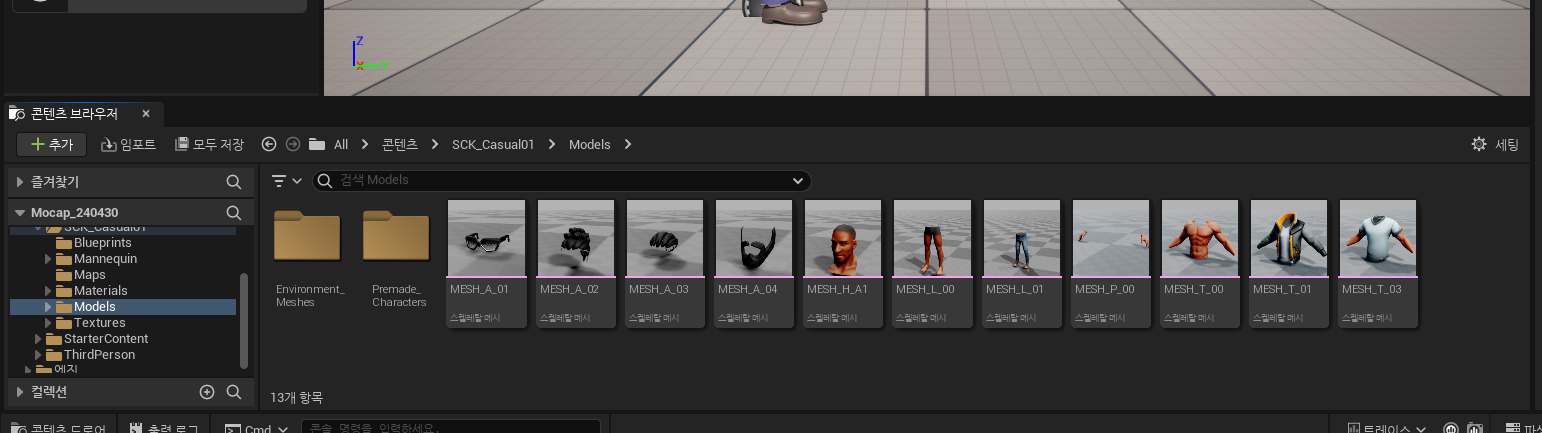
- 에셋 다운

- 캐릭터-보기 체크하면 스켈레톤 확인 가능

- 필요한 에셋을 한꺼번에 블루프린트 뷰포트에 넣는다.

- 애니메이션의 중심이 될 top 밑으로 에셋을 전부 하이라키로 넣도록 한다.

컨스 트렉션 스크립트 - 레벨에 올려놓으면 바로 실행 됨
이벤트 그래프 - 특정 반응에 의해 실행됨

- 컨스트렉션 스크립트에서 set leader pose component 노드 생성
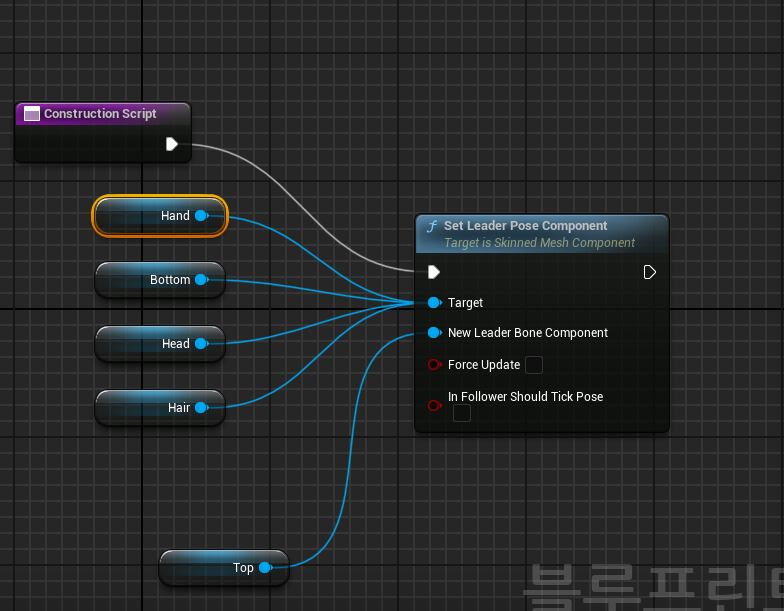
- 리더 본 컴포넌트에는 주축이 될 (맨 위) 변수를 가져와서 연결해주고, 나머지 따라올 변수들은 타겟에 연결.

- 플러그인에서 세 항목을 활성화 해준다.

- 라이브링크 스켈레탈 애니메이션 추가
손에 움직이는 물건 추가
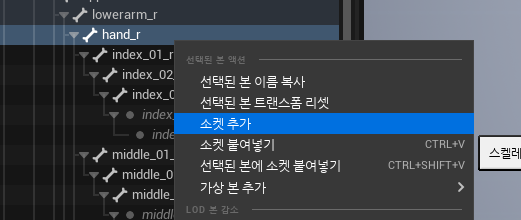
- 모델에 들어가서 손에 쥐어줄 부분에 조인트를 우클릭해서 소켓 추가를 해준다

- 손에 얹어질 부분 쯤에 소켓을 이동시켜줌.
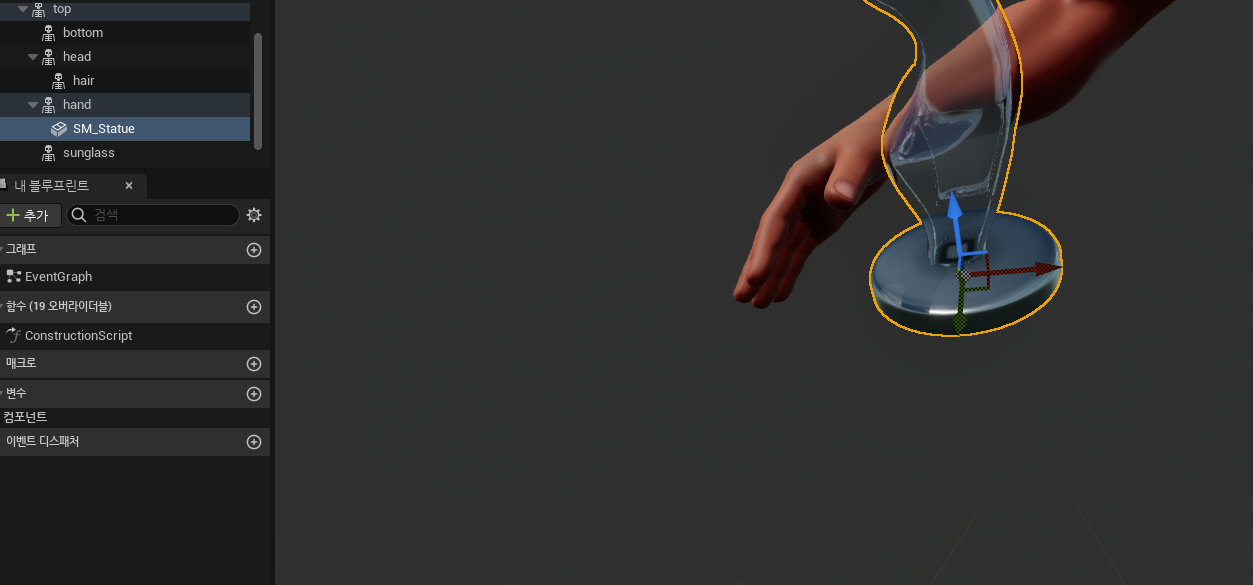
- 손에 쥐여줄 스태틱 매쉬를 추가해준다.

- 스태틱 매쉬의 소켓-부모 소켓을 none에서 방금 만든 소켓으로 변경.

- 이런식으로 손 부분에 추가한 스태틱 매쉬가 들어옴.
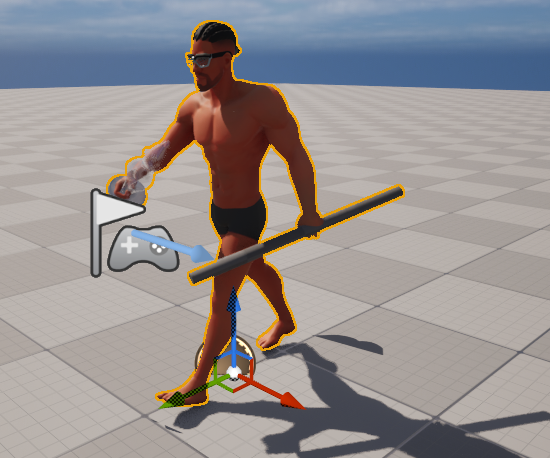
- 같은 방법으로 오른손에도 스태틱 매쉬 추가
디테일 창에서 매쉬의 유무를 쉽게 조절하기
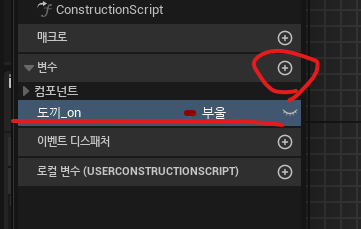
- 변수를 추가하고 이름 지어준다.
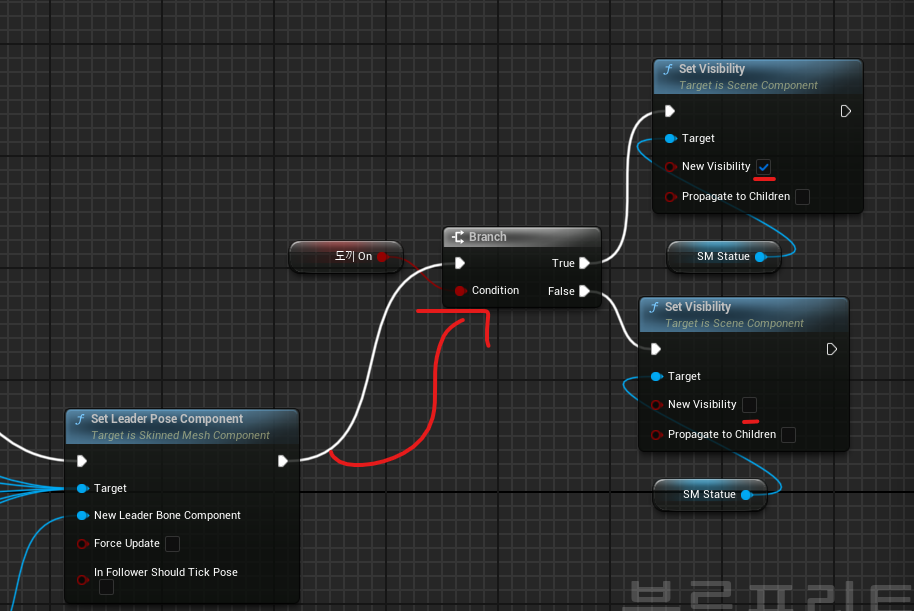
- 브런치 노드를 활용해서 해당 이미지처럼 만든뒤 셋 리더 포즈 컴포넌트 다음으로 연결해준다.

- 변수를 클릭하고 우측에서 인스턴스 편집 기능을 활성화 해준다.

- 밖으로 나가서 디테일 창에서 쉽게 조절할 수 있다.
리모트 컨트롤 사용하는 방법

- 플러그인에서 리모트 컨트롤 api 추가

- 콘텐츠 브라우저에서 우클릭-원격 제어-리모트 컨트롤

- 그룹을 추가한 뒤 눈을 켜주면 창에 추가된다. 이곳에서 쉽게 온오프 조절이 가능.
버튼(input)으로 온오프 조절하기

- (이벤트 그래프) 틱은 기본적으로 프레임마다 실행된다.
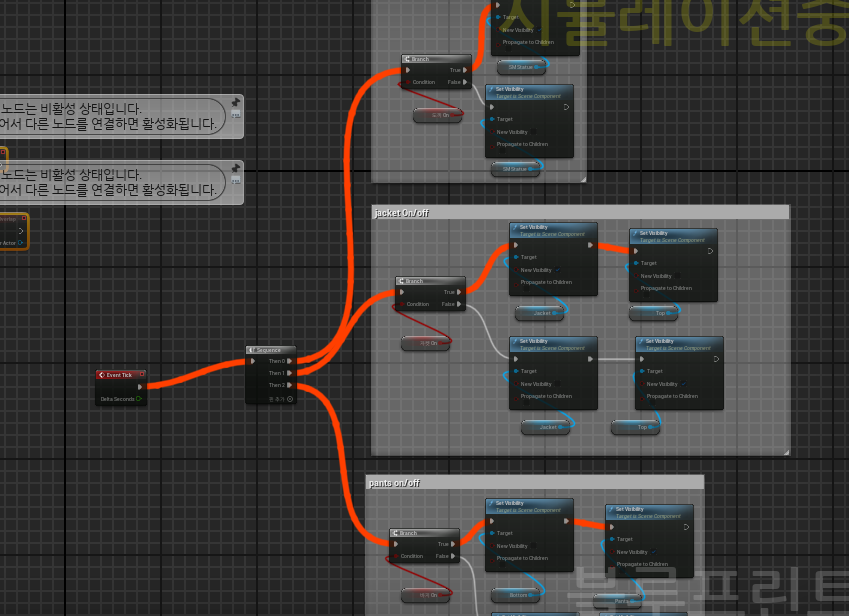
- 컨스트렉션 스크립트에서 만들었던 노드를 그대로 복사해서 가져온다. 틱 뒤에 시퀀스노드를 가져다두고 브런치처럼 연결하면 실행된다.

- 인풋 J 를 눌러서 노드 생성. 버튼으로 생성유무를 할 노드를 가져온다. (브런치 빼고)
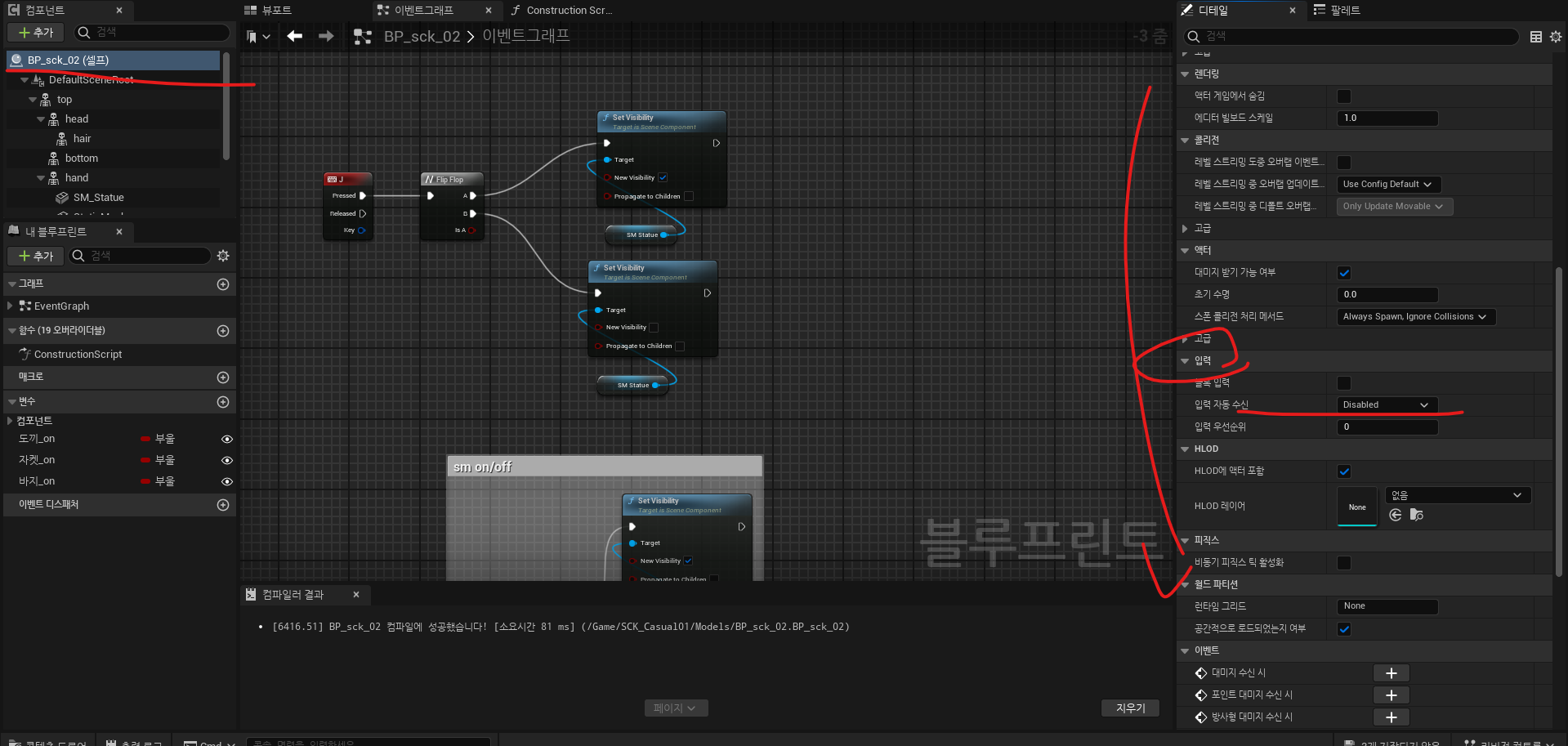
- 기존 노드를 틱에서 연결을 끊고, 블프를 누른 뒤 디테일 창에서 내려서 입력-입력자동수신
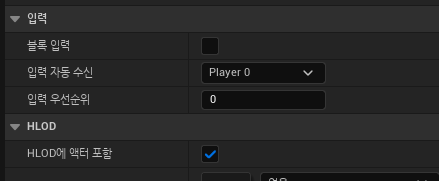
- 입력 자동 수신을 플레이어 0으로 바꿔준다.
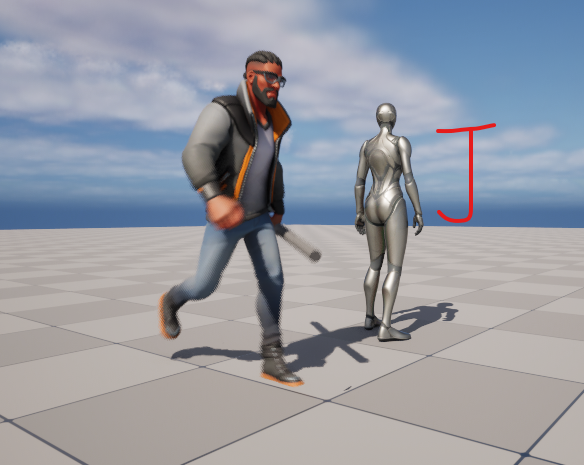
- 게임창에서 플레이 시켜놓고 J를 누르면 물건이 나타났다가 사라졌다가 함.


- 페이셜 리깅을 해줄 헤드 부분을 애니메이션 블루프린트로 생성
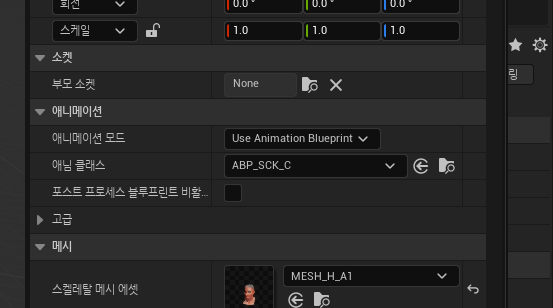
- 이후 몸에 헤드 메쉬 말고 블루프린트를 연결해주도록 함.

- 블루프린트에 페이셜, 바디를 담당해줄 노드 생성 -결과에 연결

- none 에서 핸드폰 선택

- 언리얼 마켓플레이스에서 해당 아이콘이 있으면 페이셜 리깅이 되어있는 것

- 아이피 확인 하는 방법
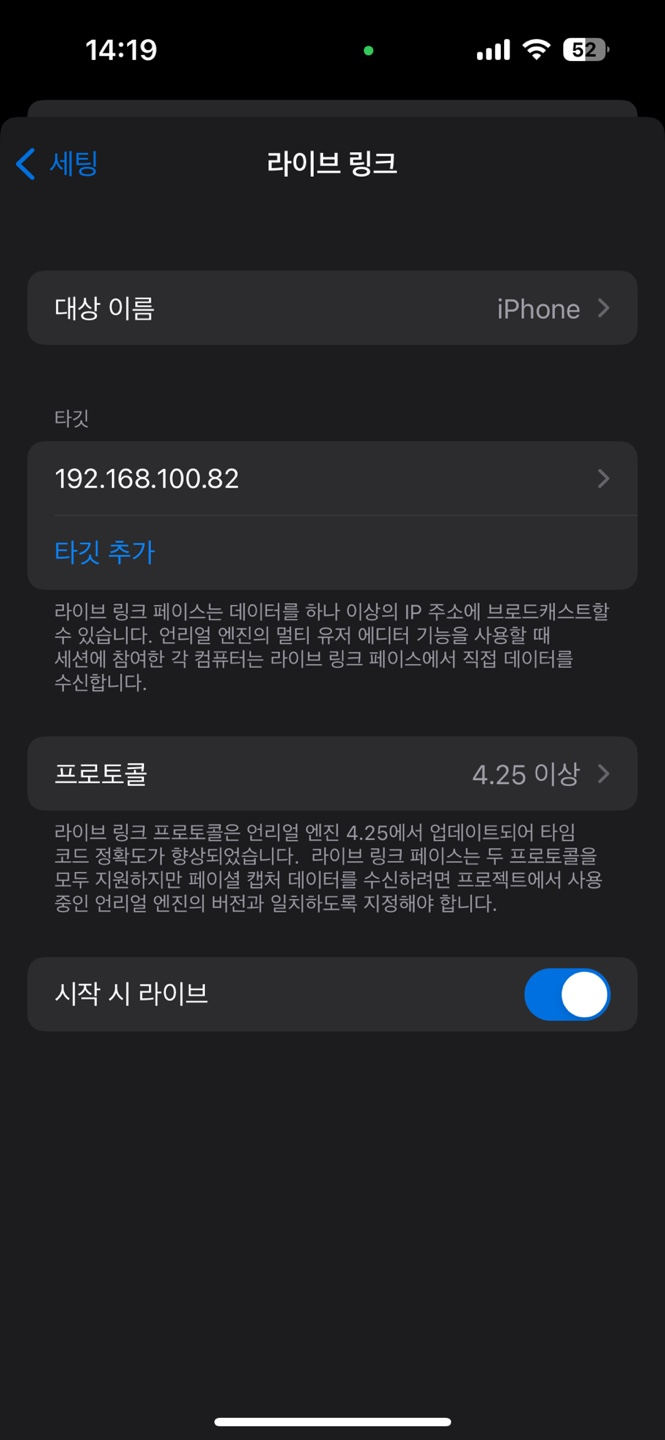
- 아이폰에 라이브 링크에 아이피 입력
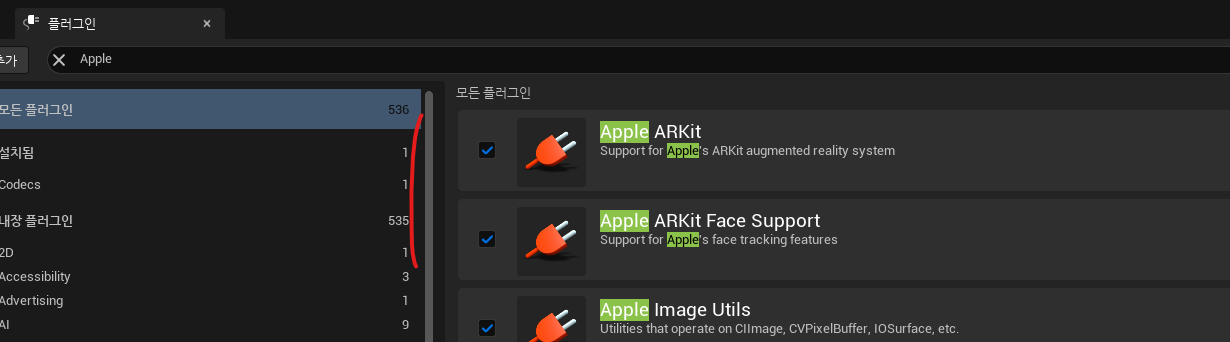
- 라이브 링크 하기 전 플러그인 추가


- 라이브 링크 노드