240529 언리얼 엔진 - 애니메이션 블루프린트 2
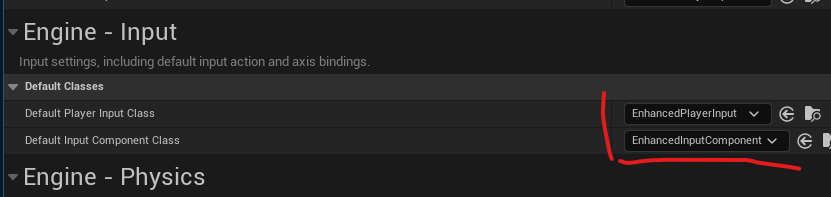
- 프로젝트 셋팅 설정 변경
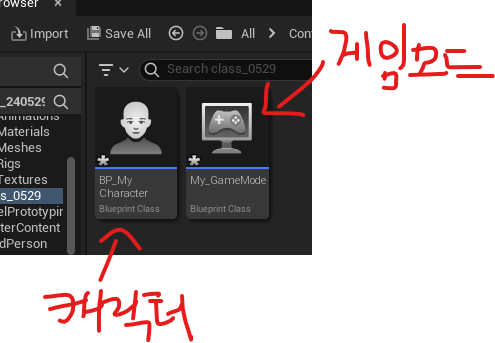
- 블루프린트를 두개 만들어준다. 하나는 게임모드베이스로 만들어주고 하나는 캐릭터 블루프린트를 생성함.
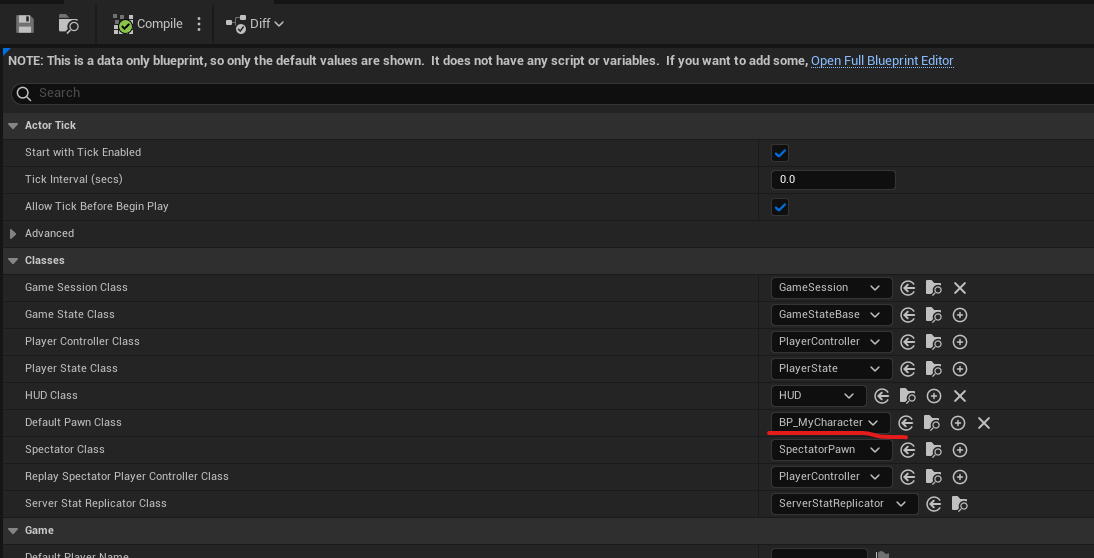
- 게임모드 블루프린트 들어가서 설정을 변경해주고 컴파일

- 월드셋팅에서 게임모드를 아까 만든 게임모드에 넣어준다.

-메쉬 클릭 후 스켈레톤 메쉬로 변경하고 캡슐 크기와 위치 맞춰줌

- 메쉬누른 상태에서 하위에다 스프링암 추가. 위치맞춰주고 스프링암 클릭 상태에서 하위에 카메라 추가 마찬가지로 위치 맞춰줌.

- 플레이 해보면 이런 상태로 나옴
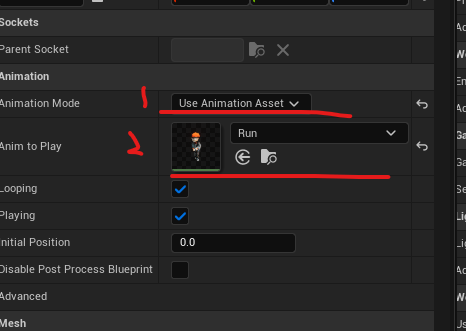
- 애니메이션 모드 변경 후 넣고 싶은 애니메이션을 넣는다.

- 스켈레탈 메쉬를 rmb클릭하고 anim blueprint 생성해줌

- 다시 한번 스켈레탈 메쉬 우클릭 후 블렌드스페이스1D생성함
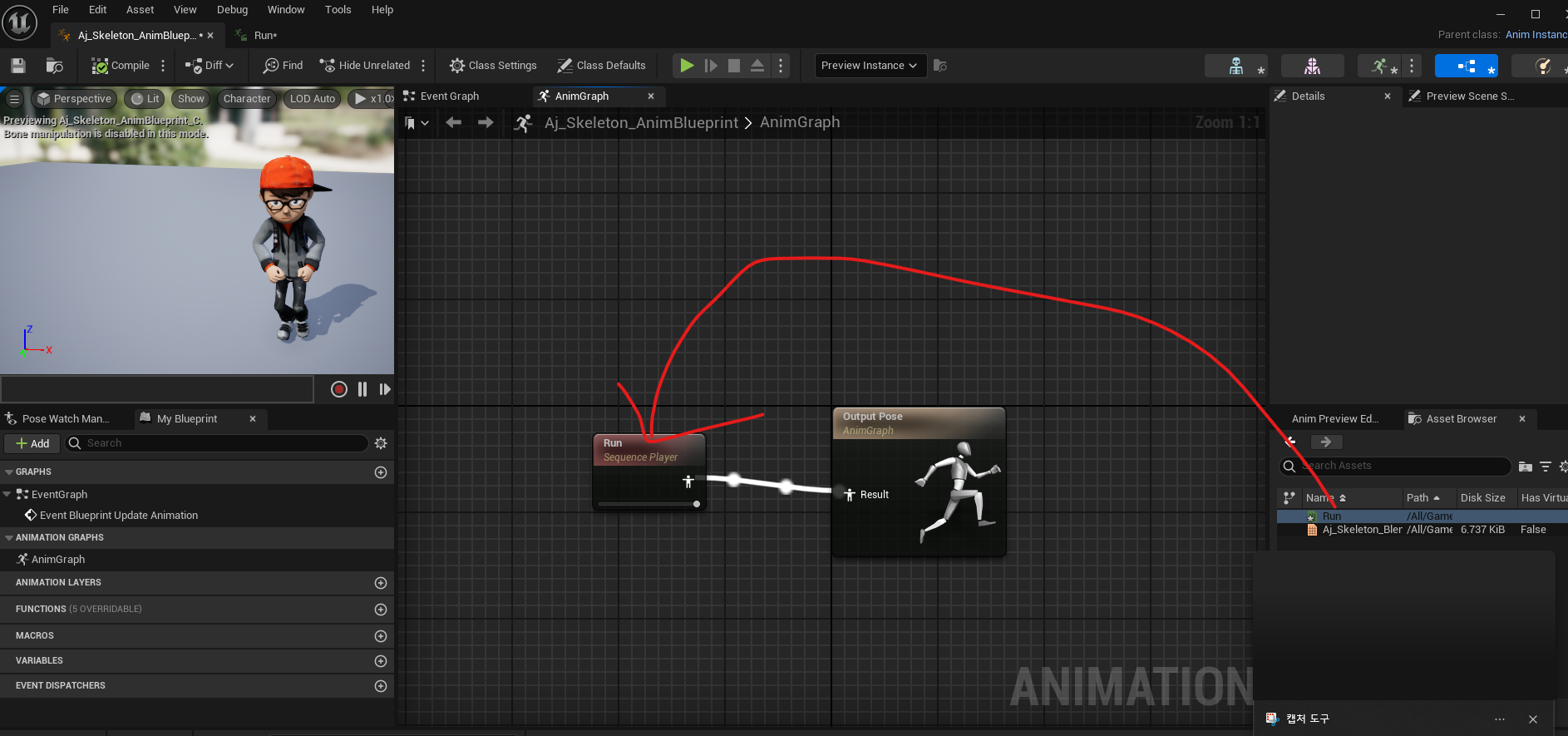
- 방금 만든 애님 블프를 클릭한 후 우측 에셋 브라우저에서 run을 드래그하고 연결해준다.
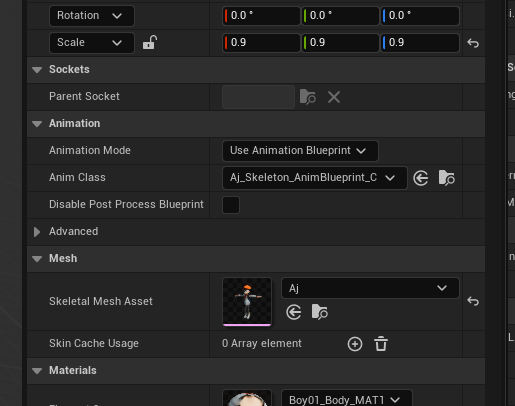
- 다시 캐릭터 블프로 들어가서 애니메이션 모드를 애니메이션 블루프린트로 바꿔주고, 방금 연결해준 애님 블프를 넣어준다.
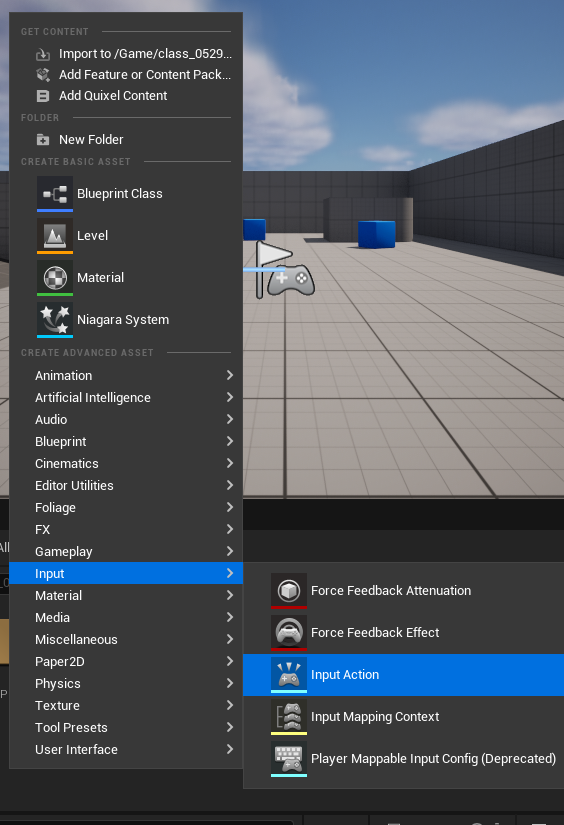
- 다시 콘텐츠 브라우저로 돌아와서 인풋 액션

- 총 3개 만들어줌

- IA move와 IA Look에 들어가서 밸류 타입을 axis2D로 변경해준다. jump는 한번만 작용되기 때문에 그대로 둬도 상관없음

- 다시 콘텐츠 브라우저 우클릭하여 인풋-인풋맵핑콘텍스트를 만들어준다.

- 이는 키보드와 액션을 바인딩해주는 역할. 점프에는 스페이스바를 연결해주고 무브에는 wasd를 연결해주도록 한다.

- 모디파이어 설정

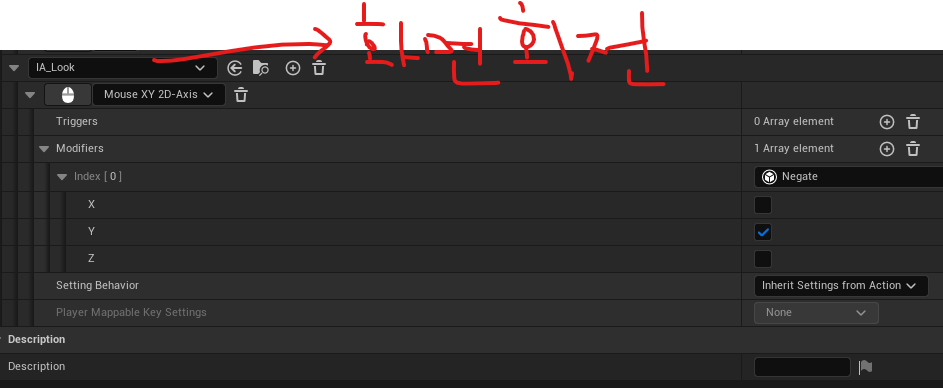
- ia_look도 추가함 이는 마우스로 화면 전환 할 수 있는 것에 대한 설정

-캐릭터 블루프린트 노드

- 이후 뷰포트로 들어가서 해당 설정 비활성화
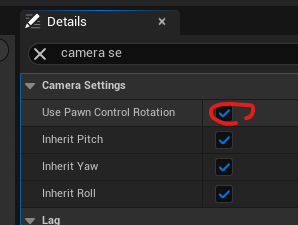
- 카메라에 들어가서 활성화

- 무브먼트에 들어가서 활성화

- 노드 추가 : 시간이 흐름에 따라 더 빨라지고 느려지는 노드
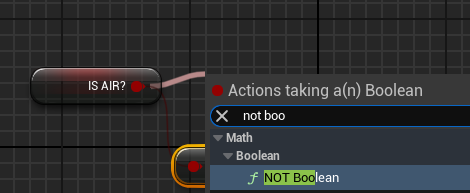
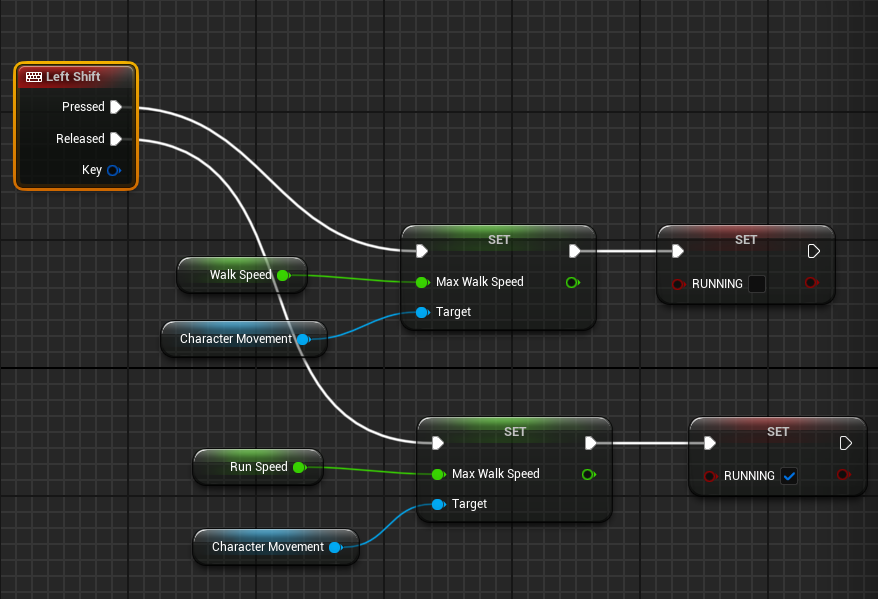
- 왼쪽 시프트 키를 누르면 달리고/걷고 조절 가능