에디터 프리퍼런스에가서 해당 설정들을 활성화 해준다.
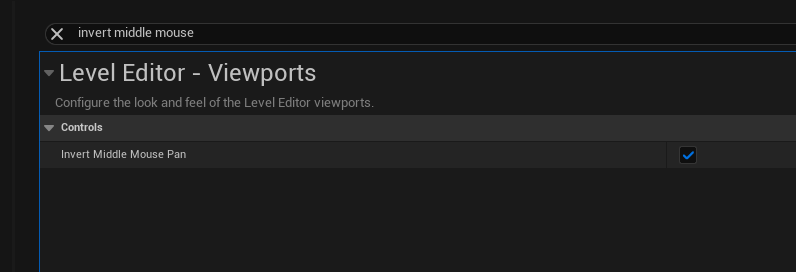
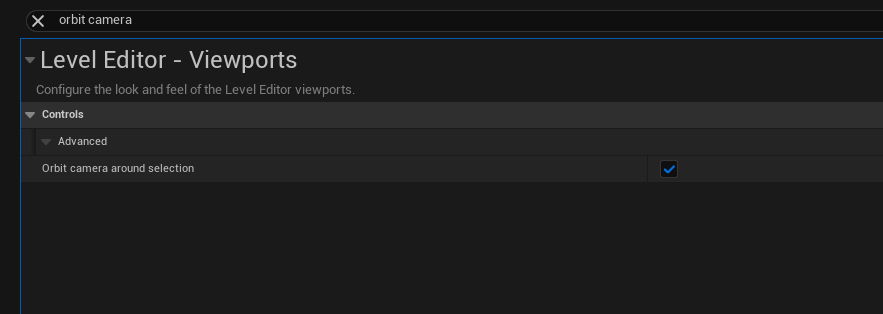

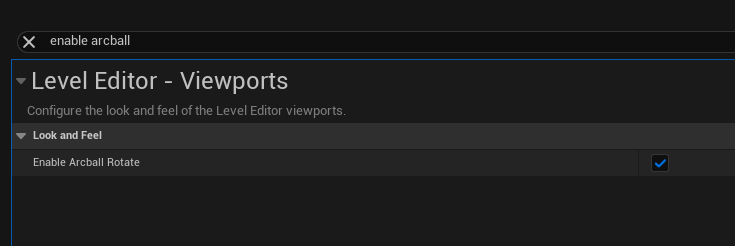


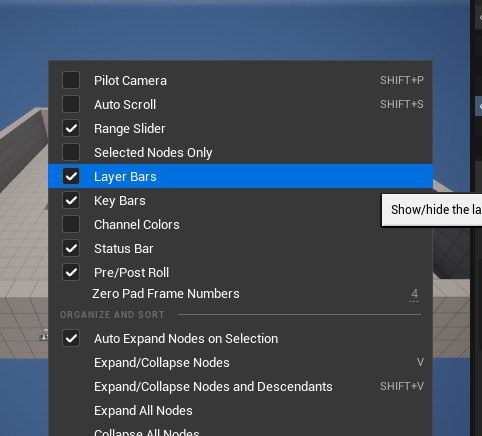
[단축키 정리]
Shift + C : 렌더 카메라와 뷰포트 카메라를 전환
Shift + G : 선택 대상의 변경사항을 리셋
Ctrl + Shift + G : 모든 변경사항을 리셋
T : 선택한 컨트롤 릭의 비지빌리티를 토글
G : 게임모드로서 메시만 남기고 전부 숨김
워크플로와 트릭
뷰포트에서 B + LMB + Drag : 타임라인을 앞뒤로 조절 타임라인에서
MMB + Drag : 키 또는 값을 복사 및 붙여넣기
매니퓰레이터를 Shift + LMB + Drag : 선택한 오브젝트를 카메라와 함께 이동
매니퓰레이터를 LMB 한 채로 Shift + Spacebar를 눌러 재생하고 마우스 이동 : 마우스의 움직임을 기록
UE5 애니메이션 모드
애니메이션 모드 (Animation Mode)는 애니메이션 워크플로를 지원하는 새로운 툴과 패널, 에디터 행동을 드러내는 언리얼 엔진의 모드이다. 컨트롤 릭으로 애니메이팅할 때 이 모드를 사용하면 컨트롤 선택, 디스플레이 변환, 툴 실행을 지원하는 탭과 함께 더 애니메이션 중심적인 에디터를 경험할 수 있다. 우선적으로 컨트롤 릭 에셋(Control Rig Asset)을 생성한 상태여야 한다.

- 레벨을 생성하고 컨트롤릭 파일을 레벨에 던져놓으면 자동적으로 시퀀서가 생성되고, 컨트롤릭트랙이 있는 캐릭터를 추가하며, 애니메이션 모드가 활성화됨.

- 애니메이션 모드 패널 설명
애님 아웃라이너

애님 아웃라이너 패널에는 모든 애니메이팅 가능 컨트롤이 표시되며, 컨트롤 릭에 정의된 계층구조에 따라 체계가 정리된다. 뷰포트나 시퀀서에서 컨트롤을 선택하면, 마찬가지로 여기서도 선택된다. 컨트롤 아이콘은 컨트롤의 컨트롤 셰이프 색을 상속하므로 더 쉽게 컨트롤을 읽고 뷰포트 색에 맞출 수 있다.
애님 디테일
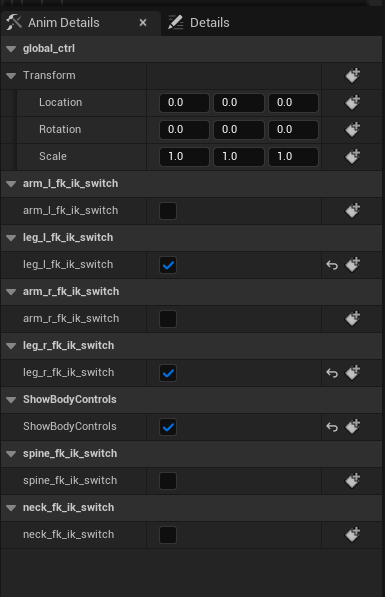
애님 디테일 패널에는 선택한 컨트롤과 관련된 애니메이팅 가능 프로퍼티가 표시되며, 여기에는 자손 채널 컨트롤의 프로퍼티가 포함된다. 트랜스폼 값은 컨트롤 릭 에셋의 컨트롤에 정의된 초기 로컬값과 글로벌 값을 기준으로 하므로, 이러한 컨트롤의 영점은 해당 값들과 동일하다.
애니메이션 모드 툴
애니메이션 패널에는 다음과 같은 애니메이션 워크플로우 지원 툴이 포함된다.

| 이름 | 설명 |
| 선택 | 활성화하면 뷰포트에서 컨트롤 릭의 컨트롤만 선택할 수 있다. 캐릭터를 포함한 다른 모드 오브젝트는 선택할 수 없다. 애니메이션 세팅에서 릭 컨트롤만 선택 (only select rig controls) 을 클릭하여 활성화할 수도 있다. |
| 포즈 Poses | 컨트롤 릭 포즈 툴을 연다. |
| 트윈 Tweens | 트윈 컨트롤러를 연다. |
| 스냅퍼 Snapper | 컨트롤 릭 스냅퍼 툴을 연다. |
| 트레일 Trails | 모션 트레일 창을 연다. |
| 피벗 Pivot | 대체 컨트롤 조작을 위해 임시 피벗을 생성한다. |
애니메이션 모드 세팅
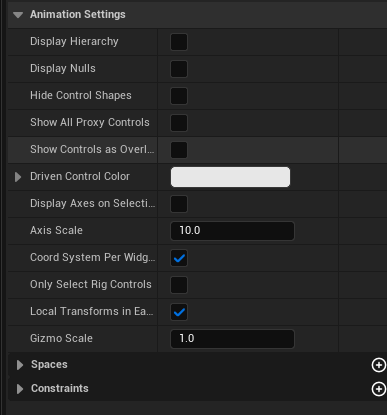
애니메이션 모드 패널 Animation Mode Panel 에서 애니메이션 세팅 섹션을 확장하여 다음과 같은 추가 세팅을 표시할 수 있다.
| 이름 | 설명 |
| Display Hierachy 계층구조 표시 | 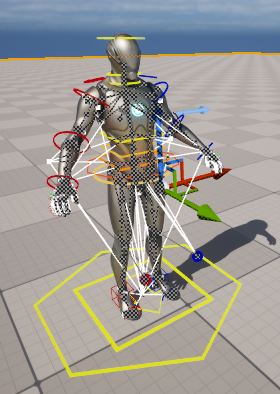 활성화시키면 캐릭터에 본을 그림. |
| Display Nulls 눌 표시 | 활성화시키면 컨트롤 릭의 모든 Null을 그림. |
| Hide Control Shapes 컨트롤 셰이프 숨김 | 뷰포트에서 모든 컨트롤을 숨긴다. 계층구조 표시 또는 Null 표시가 활성화된 경우 본과 Null도 숨긴다. (캐릭터 제외 모든 컨트롤러 하이드시킴.) |
| Show All Proxy Controls 모든 프록시 컨트롤 표시 | 뷰포트에서 모든 프록시 컨트롤을 표시하거나 숨기낟. 프록시 컨트롤은 구동하고 있는 컨트로 중 하나를 선택해야 표시된다. 이 세팅을 활성화하면 릭에서 모든 프록시 컨트롤을 검색할 때 유용하다. |
| Show Controls As Overlay 컨트롤을 오버레이로 표시 |  활성화시킬시 가려진 컨트롤이 표시됨. (x-ray 모드와 유사) 다른 컨트롤 또는 지오메트리 뒤에 있는 경우 선택할 수 있다. |
| Driven Control Color 구동된 컨트롤 컬러 | 프록시 컨트롤을 선택하면 구동되는 모든 컨트롤이 표시되는 색상으로 프록시 컨트롤 관계에 대한 피드백 선택 시 유용하다. |
| Axis Scale 축 스케일 | 선택 시 축 표시가 활성화된 경우에 프리뷰 축의 스케일. |
| Coord System Per Widget Mode 위젯 모드별 좌표계 | 뷰포트에서 기즈모 모드 변경 시 좌표공간을 복원한다. |
| Only Select Rig Controls 릭 컨트롤만 선택 | 활성화하면 뷰포트에서 컨트롤릭 컨트롤만 선택할 수 있다. 캐릭터를 포함한 다른 모드 오브젝트는 선택할 수 없다. 또한, 툴바에서도 활성화할 수 있는데, 애니메이션 패널 툴바에서 선택select 버튼을 클릭하면 된다. |
| Local Transfroms in Each Local Space 각 로컬 스페이스의 로컬 트랜스폼 | 활성화하면 트렌스포메이션의 기즈모가 로컬 좌표로 설정된 경우 선택한 각 컨트롤을 각자의 로컬 트랜스폼 스페이스를 기준으로 변환한다. |
| Gizmo Scale 기즈모 스케일 |  기즈모 스케일을 늘리거나 줄인다. |
포즈 툴
컨트롤 릭 포즈 툴은 컨트롤 데이터를 저장했다가 가져오는 툴이다. 선택한 컨트롤에 상대적 포즈를 저장하고, 섬네일 아이콘을 조정하며, 저장된 포즈를 환경 설정하여 대칭적 컨트롤을 적용할 수 있다.
포즈 저장하기
새 포즈를 저장하려면 먼저 이 포즈에 포함할 컨트롤을 선택한 다음, 툴바에서 포즈 생성 create pose을 클릭한다. 그러면 포즈 위셋 이름을 지정하라는 메시지가 표시된다. 이름을 입력한 후 에셋 생성 create asset 을 클릭하여 포즈를 생성한다.
'Unreal Engine' 카테고리의 다른 글
| 240530 언리얼 엔진 - 메터리얼 7 (1) | 2024.06.05 |
|---|---|
| 240531 언리얼 엔진 - 나이아가라 3 (프랙쳐) (0) | 2024.06.05 |
| 240529 언리얼 엔진 - 애니메이션 블루프린트 2 (0) | 2024.05.29 |
| 240528 언리얼 엔진 - 블루프린트 2 (1) | 2024.05.28 |
| 240527 언리얼 엔진 - 라이팅 5 (0) | 2024.05.27 |


